Assalamualaikum, Sahabat Operator, mungkin diantara kita ada mencari cara supaya laptop yang terinstal Dapodik, eRapor, atau PMP bisa diakses secara online melalui jaringan internet. Dengan demikian guru tidak harus menggunakan jaringan LAN sekolah untuk mengisi eRaport, atau merubah data di Dapodiknya, namun dapat dilakukan melalui internet yang ada di rumah.
Berikut ini, cara yang dapat dilakukan agar Dapodik atau eRaport dapat diakses dari mana saja secara online melalui jaringan internet :
1. Pastikan laptop/PC yang terinstal dapodik atau eRaport terhubung dengan jaringan internet
2. Unduh aplikasi ngrok yang tersedia di situs resmi melalui link https://ngrok.com/download, dari laman tersebut kemudian akan muncul pilihan yang sesuai dengan aplikasi window di PC/laptop anda, misalnya 64 bit atau 32 bit.
3. Setelah aplikasi ngrok berhasil diunduh, kemudian lakukan exctract file hingga menjadi file dengan format EXE.
4. Kemudian klik kanan pada file hasil exctract dan pilih run administrator, jika muncul notifikasi YES/YA atau NO/TIDAK, Pilih YES/YA
5. Pada laman command prompt ketikkan perintah : ngrok.exe http localhost:8154 (untuk aplikasi eRaport SMK) atau ngrok.exe http localhost:5774 (untuk aplikasi Dapodik) dan yang lainnya sesuai dengan port aplikasi yang ingin kita online-kan, kemudian tekan tombol enter.
6. Selanjutnya akan muncul tambilan seperti berikut ini, kemudian salin url yang tersedia untuk login eRaport online oleh masing-masing guru dari rumah, contohnya http://ae25375a159c.ngrok.io
7. Selamat mencoba, bila ada aplikasi lain yang dapat digunakan silahkan, jangan lupa like, share coment.
Catatan :
1. Karena aplikasi ngrok yang dipakai adalah versi free, hanya dapat digunakan untuk 1 port, misal 5774 atau 8154
2. Pastikan share link hanya di grup sekolah, supaya kualitas data sekolah tetap terjaga
Baru-baru ini, ada seseorang menanyakan ke salah satu forum, bahwa Laptopnya yang bersistem operasi Windows 10, mengalami masalah Disk usage 100%.
Dan hal tersebut terus terjadi bahkan ketika Laptop baru dinyalakan.
Kemudian, ketika saya cek ternyata tidak sedikit orang-orang yang juga mengalami masalah ini. Tidak hanya laptop, bahkan termasuk juga pengguna PC.
Lalu apa sih penyebab dari Disk usage 100% ini? Dan apa efeknya?
Isi Tulisan
Penyebab Disk Usage 100% di Windows
Penyebab Disk usage 100% ini bermacam-macam. Mulai dari virus, kerusakan hardware sampai beberapa sumber bilang ini ada bug dari sistemnya.
Dan buat yang belum tahu, Disk usage adalah sebuah alat untuk memantau kinerja storage (SSD / Harddisk), dimana kalau mencapai 100%, itu artinya storage sedang bekerja full.
Karena sedang bekerja full, efeknya jadi jelas : Komputer akan jadi lemot bahkan bisa hang.
Cara Mengatasi Disk Usage 100% di Windows
Nah, berikut ini saya ingin sedikit membahas cara mengatasi Disk usage 100% untuk Anda yang barangkali sedang mengalaminya. Semoga efektif :
1. Scan Menggunakan Antivirus
Virus adalah salah satu penyebab umum dari disk usage yang selalu 100%. Virus ini biasanya bekerja secara diam-diam di latar belakang, dan membuat komputer jadi bekerja keras padahal kita tidak membuka apa-apa.
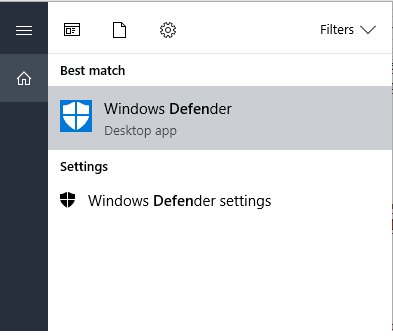
Cara mengatasinya silakan pakai Windows defender, kemudian lakukan scanning jika memang diperlukan.
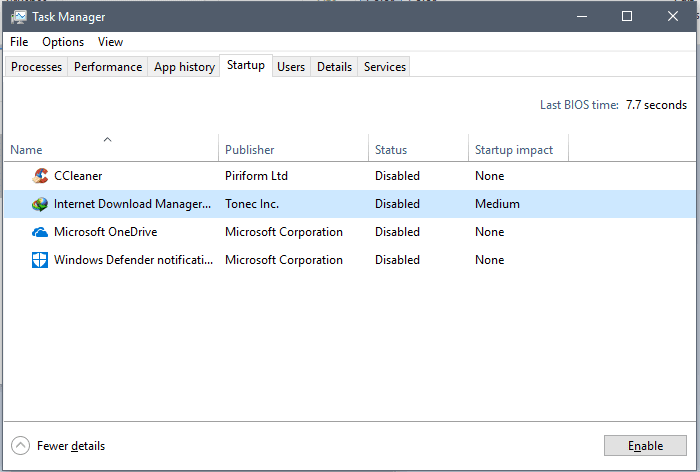
Saat Windows baru dinyalakan, sistem akan membaca terlebih dahulu, aplikasi-aplikasi yang berjalan saat startup. Masalah disk usage ini bisa muncul ketika harddisk Anda lelet, namun aplikasi yang berjalan di startup terlalu banyak.
Cara Mengatasinya :
Buka Task Manager (Ctrl + ALT + Del)
Masuk ke Tab Startup
Kemudian disable aplikasi yang tidak diperlukan.
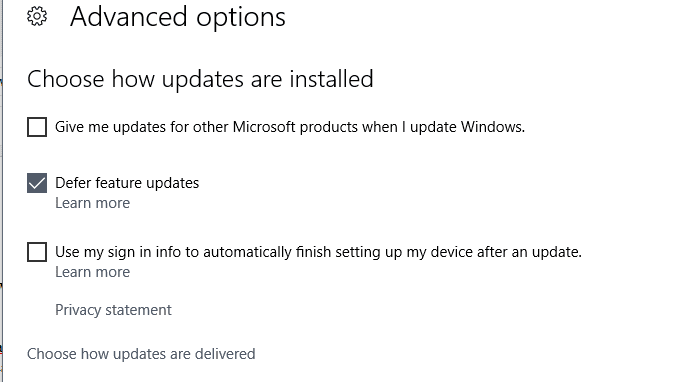
3. Matikan Fungsi Windows Update
Secara default, Windows update akan selalu menyala di Windows 10. Nah, beberapa sumber mengatakan bahwa Windows update dalam beberapa situasi bisa membuat storage jadi berjalan lebih keras.
Perlu diingat juga, kalau sumbernya ternyata bukan dari Windows update, lebih baik nyalakan kembali Windows updatenya.
Tujuannya supaya Windows 10 Anda bisa selalu terjaga kinerjanya dengan update-update terbaru dari Microsoft.
4. Matikan Fungsi Windows Search
Windows Search, berfungsi untuk mencari file-file yang ada di Komputer dengan lebih cepat. Namun jika Anda tidak pernah memakainya, Anda bisa mencoba untuk mendisable fungsi ini.
Nah, tapi tenang, melakukan disable bukan berarti menghilangkan fungsi dari Windows search.
Anda masih bisa mencari file yang Anda inginkan melalui Windows search, namun proses pencarian yang diperlukan akan memakan waktu lebih lama.
Caranya :
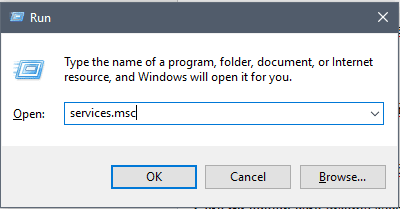
Buka Run. Caranya klik Logo Windows + R kemudian ketik services.msc
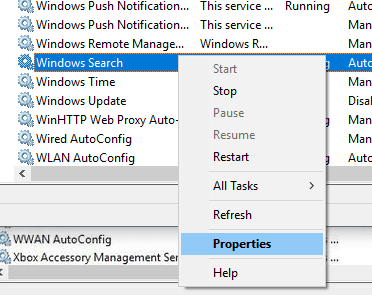
Cari Windows Search, kemudian klik kanan lalu klik Properties.
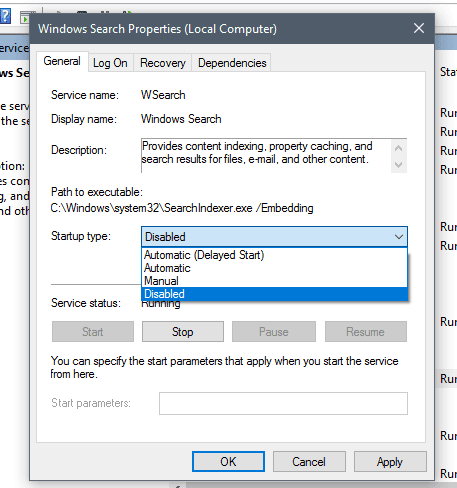
Ubah opsi startup type menjadi disabled. Klik Apply kemudian klik OK.
Setelah itu restart komputer Anda.
Cara ini adalah cara disable secara permanen.
Tapi jika Anda ingin mengembalikannya, cukup ulangi langkah yang sama, dan pada startup type tinggal diganti ke automatic.
SuperFecth adalah fitur yang berguna untuk mengurangi waktu boot pada Windows, dan berguna supaya program-program bisa berjalan secara efisien. Nah, namun SuperFetch service juga ternyata kadang bisa menyebabkan Disk usage jadi 100%.
Cara mematikannya :
Klik tombol Windows + X
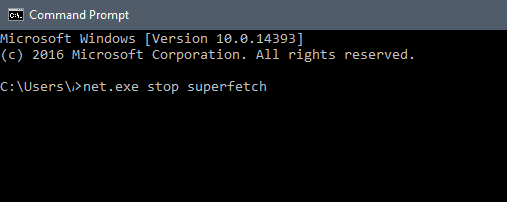
Kemudian pilih Command Prompt (Admin)
Ketikkan net.exe stop superfetch, kemudian tunggu beberapa saat sampai proses berhasil dimatikan.
Setelah itu coba restart Komputer Anda.
6. Ganti Pengaturan Explorer.exe
Defaultnya, Windows explorer sudah tersetting sedemikian rupa untuk menyesuaikan kebutuhan user.
Nah, namun Anda bisa mencoba opsi ini jika Anda sedang mengalami Disk usage 100% :
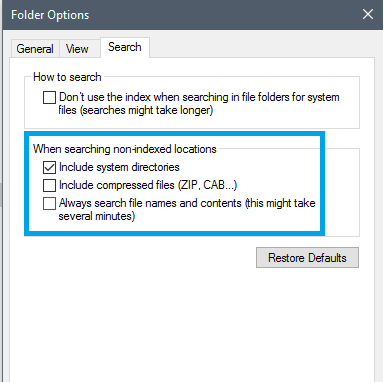
Buka this PC
Klik tab View
Lalu klik Options..
Klik tab Search
Lalu ganti Include compressed files (ZIP, CAB…) dan Always search file names and contents (this might take several minutes ke mode nonaktif.
Jika sudah, restart Komputer Anda.
7. Kurangi Aplikasi Yang Berjalan
Saat sebuah aplikasi dijalankan, source dari aplikasi tersebut akan diambil dari storage sebelum diakses oleh komponen lain. Nah, yang jadi masalah adalah ketika Aplikasi yang berjalan ada banyak, namun spesifikasi perangkat kurang mumpuni.
Ini bisa berakibat storage mengalami beban berlebih, dan akhirnya membuat Disk usagenya jadi tinggi.
Cara mengatasinya :
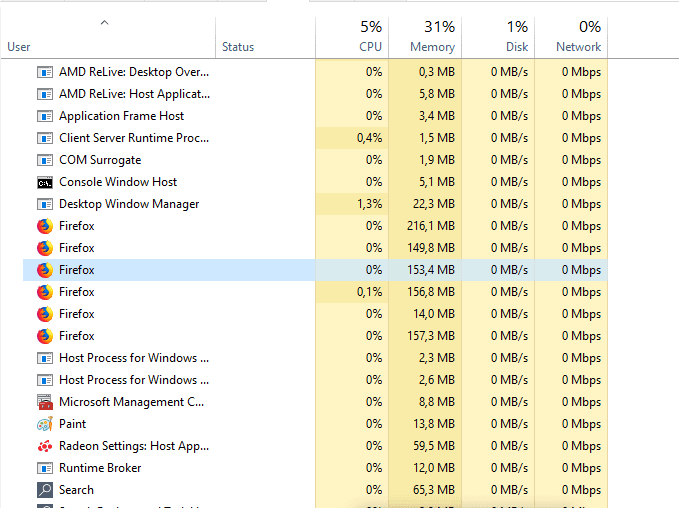
Buka Task Manager
Masuk ke Tab Users
Kemudian End Task aplikasi yang tidak diperlukan.
Gunakan cara ini kalau cara optimasi startup nomor 2 tadi tidak work.
Opsi Install ulang dilakukan ketika Anda sudah melakukan cara-cara diatas namun masih belum ampuh.
Anda juga bisa mempertimbangkan opsi downgrade OS jika Laptop / PC Anda tidak sesuai spesifikasinya untuk menjalankan Windows 10.
Karena dari pengalaman saya, PC / Laptop yang speknya kurang sesuai di Windows 10, akan mengalami penurunan performa dan membuat penggunaan pada Disk jadi tinggi.
9. Cek Harddisk Anda
Selain karena Windows, penyebab Disk usage sering 100% juga bisa disebabkan karena masalah harddisk, dan yang paling sering terjadi adalah bad sector.
Saat harddisk mengalami bad sector, harddisk akan mengalami penurunan performa signifikan bahkan hingga 80%. Hal ini tentu saja akan membuat kinerja Windows menjadi lambat, serta aplikasi yang akan diload jadi menumpuk.
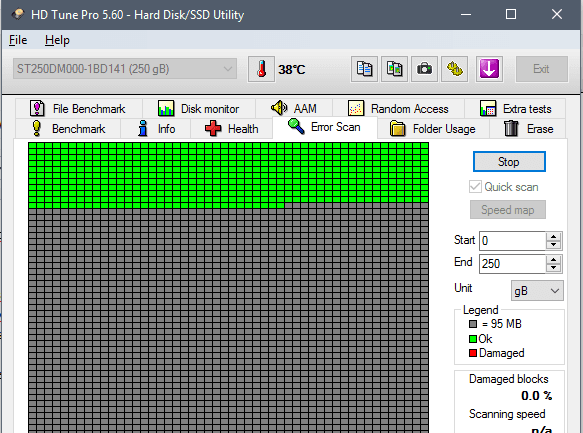
Nah, silakan cek harddisk Anda menggunakan HDTune atau Harddisk Sentinel. Jika ada bad sector, mau tidak mau harddisk harus diganti ke yang baru.
10. Pertimbangkan ganti SSD
Jika masih belum berhasil, coba ganti storage sistem Laptop / PC Anda dengan SSD jika memang masih memakai harddisk.
Alasannya karena lancar tidaknya pemprosesan aplikasi tergantung dari kecepatan dari storage. Nah, karena SSD memiliki kecepatan yang jauh lebih kencang dari Harddisk, ini bisa membantu menghilangkan masalah Disk usage 100%,
Banyak user yang sudah mencoba tips ini dan berhasil.
Penutup…
Tidak mudah mengatasi Disk usage 100%. Masalah ini bisa sulit, bisa mudah juga diatasi tergantung dari penyebab dari mana yang sedang dialami.
Namun pada dasarnya, jika Windows 10 Anda dalam keadaan yang bersih, Spesifikasi memadai serta Komponen dalam keadaan sehat, seharusnya masalah Disk usage 100% tidak akan pernah muncul. Jika muncul itupun jarang sekali.
Jika Anda masih mengalaminya ketika sudah mencoba 10 tips diatas, coba tanyakan kembali di kotak komentar dibawah, barangkali saya bisa bantu.
Selamat Datang Di Blog Saya,Di Postingan Ini Saya Akan Berbagi Cara Setting Modem Huawei HG8245A
Mungkin Banyak Yang Share Cara Setting Modem Di Blog Lain Atau Di Youtube,Tapi.... Tidak Sedikit Juga Yang Kesulitan Atau Tidak Bisa Setting Modem Ini Setelah Melakukan Reset. :) Nah Di Postingan Ini Saya Akan Jelaskan Sedetail Mungkin Bahkan Saya Akan Menyertakan Gambar, Dan Saya Akan Menyertakan Video Juga Di Akhir Postingan Biar Lebih Jelas Dan Gampang Ya :)
Oke Langsung Saja Pertama Kita Buka Browser Kita Dan Login/Buka Ip Address Modem Nya. Ip Default Nya Setelah Di Reset Adalah 192.168.100.1 Kita Buka Itu,Reset Aja Modemnya Biar Mudah. Oh Iya Sebelumnya Setting IP Komputer Kita Dulu Seperti Ini
Nah Kalau Sudah Kita Klik OK Dan Buka Browser Kemudian Masukan IP Modem Kita Di Browser Dan Akan Muncul Tampilan Seperti Ini
Namun Kalau Sudah Di Reset Kita Tidak Bisa Login Menggunakan User Dan Password telecomadmin.. Dan Kita Hanya Bisa Login Dengan User Admin Dan Password admin Namun Di Bagian WAN Tidak Bisa Membuat Settingan Seperti Ini
Nah Disini Saya Juga Sebelumnya Sempat Kebingungan Dan Cari Cara Kesana Kesini Tidak Juga Nemu.. Dan Akhirnya Saya Tidak Sengaja Mencari SuperAdmin Untuk Perangkat Ini Dan Saya Nemu User Seperti Ini
Saya Login Dengan Username Support Dan Password theworldinyourhand ,, Dan Akhirnya Di Baian WAN Saya Bisa Membuat Settingan
Sebelum Kita Membuat Settingan WAN Kita Masuk Dulu Bagian LAN Host Dan Ceklist Seperti Ini
Dan Kita Setting Juga IP LAN Kita Sesuai Keinginan Kita
Jika Sudah Kita Buat Settingan WAN Mode Bridge Agar Bisa Digunakan Sebagai Akses Point
Jika Sedah Kita Klik Apply Dan Hasilnya Akan Keluar Tampilan WAN Seperti Ini
Dan Kita Tinggal Buat Settingan WLAN Sesuai Keinginan Kita
Jika Sudah Jangan Lupa Buang Proxy Di Komputer Kita Yang Kita Buat Tadi
Klik OK Dan Sekarang Kalian Coba Modem Itu Sudah Bisa Digunakan Untuk Akses Point. Jika Kalian Ingin Settingan Username Seperti Awal Dari Telkom Kalian Bisa Upload Configurasi Milik Saya Silahkan ikuti Video Dan Download File Nya Disini Jika Kurang Jelas Bisa Lihat Di Video Berikut
Terimakasih Atas Kunjungan Nya Dan Jika Ada Yang Kurang Jelas Bisa Tanyakan Di Kolom Komentar. Jangan Lupa Share Ya,Siapa Tahu Ada Orang Yang Membutuhkan Cara Ini Dan Karna Kalian Share Mereka Merasa Terbantu Oleh Kalian :) Sampai Jumpa Lagi Di Postingan Berikutnya.... :)