Sabtu, 21 Maret 2020

share info corona
kali aja ada yg bituh
copas di login html tinggal sesuaikan sama template nya masing2
Jangan lupa di walled garden url api nya --->coronavirus-19-api.herokuapp.com


Selengkapanya Liat Gambar Ya :

Contohnya
Gambar mungkin berisi: telepon
Keterangan foto tidak tersedia.

JGN LUPA AKTIFKAN WALLET GARDENYA ^_^
Keterangan foto tidak tersedia.
Read More ->>

Selasa, 04 Februari 2020

Setting Tampilan Login Mikrotik

1. Download Template Mikhmon di Laksa Klik Disini


So Simak Gambarnya Ya

1. Pertama Klik File Dan Drag File Yang Telah Kalian download pada Tampilan File


2. Selanjutnya Pilih IP Klik Hostpot dan Klik Hotspot


3. dan Klik Bar Mikrotik Pilih Nama Folder template yang telah kalian masukan di mikrotik
Read More ->>

Cara Menambah Ukuran Kertas F4 Di Printer Canon Ip2700, Mp287, Ip2770 (All Canon)


Seperti yang kita ketahui bersama, rata-rata printer yang beredar di Indonesia merupakan jenis printer yang secara defualt tidak tersedia ukuran kertas F4 atau Folio, termasuk printer canon ip2700 yang tidak tersedia ukuran F4. Padahal di pasaran ukuran kertas folio atau F4 jumlahnya sama banyaknya dengan ukuran A4. Maka dari itu kita perlu menambahkannya, kemudian bagaimana cara menambah ukuran kertas f4 di printer canon ip2700, mp250, mp287, ip2770 ? Mungkin itu pertanyaan yang muncul di hati pembaca semua.

Bagaimana caranya semoga saat mencetak F4 di word, excel, powerpoint tidak terpotong ? solusinya yakni kau harus menambahkan ukuran kertas F4 di jenis printer yang kau gunakan. Lalu berapa ukuran kertas folio atau F4 ? Ukuran kertas folio yakni 21,5 cm X 33 cm atau 215 mm X 330 mm atau 8,5 inchi X 13 inchi untuk ukuran inchi.

Cara Menambah Ukuran Kertas F4 di Printer Canon ip2700 dan Canon Seri Lain (All Canon)

Berikut ini langkah-langkah yang perlu kau lakukan untuk menambah ukuran F4 pada printer canon ip2700, canon e410, canon mp237, canon mx947, dan printer canon seri lainnya :
  • Silahkan masuk Devices and Printer melalui Control Panel atau Start >> Devices and Printer
  • Pada seri printer canon yang kau gunakan klik nama Printer canon dan klik Print Server Properties

  • Pilih Create New Form, dan pada bab form name silahkan beri Nama contohnya F4, isikan ukuran kertas / paper size silahkan isikan widht = 8.5in dan Height = 13in Kemudian klik Save Form dan akhiri dengan klik tombol Close/ Ok menyerupai pada gambar dibawah ini
Read More ->>

Kamis, 29 November 2018

RESET PASWORD WINDOWS 10

RESETT PASWORD / SANDI YANG LUPA DI WINDOWS 10

Read More ->>

Rabu, 22 Agustus 2018

AR STICKER TEST ON MIUI 10 GLOBAL STABIL 100%WORK (ROOT)


WHY RED


1.Download dan Ekstrak AR STICKER

2.Install Es File Manager / Root Explorer

3.Buka Es/Root Explorer dan Copy/ Pindahkan calibration_cad.xml to /system/etc.

5.Download dan install BuildProp Editor dari Play Store.

6.Buka Buildprof Kemudian Tambahkan pada baris paling bawah ro.config.calibration_cad=/system/etc/calibration_cad.xml

7.Lalu Instal GCAM trus Restart Silahkan Mencoba

DOWNLOAD HERE


Read More ->>

Selasa, 13 Januari 2015

Solusi Mengatasi Problem Sering RTO Modem ADSL Telkom Speedy TP-LINK TD-8817

Logo Telkom Indonesia
Perusahaan telekomunikasi penyedia layanan jasa internet di Indonesia sampai saat ini adalah Telkom Indonesia melalui anak usahanya yang bernama Telkom Speedy. Dengan berbagai kelebihannya seperti akses internet cepat, terutama untuk kegiatan browsing dan download (kalau upload masih kurang ya, hehehe ...) dikarenakan proses ping yang rendah, koneksi internet Speedy juga memiliki beberapa kekurangan. Sisi-sisi kelemahan Speedy selain tidak dapat dinikmati oleh teman-teman yang bertempat tinggal yang tidak dilalui jaringan Telkom atau yang belum berlangganan telepon yang disediakan oleh Telkom, adalah masih sering ditemuinya problem RTO alias Request Timed Out alias down alias koneksi putus-nyambung pada jaringan internet Telkom Speedy.

Masalah RTO alias koneksi putus-nyambung yang dialami oleh sebagian pengguna layanan internet Telkom Speedy banyak sumbernya. Problem RTO bisa terjadi ketika cuaca sedang buruk, misalnya saat hujan deras yang disertai oleh kilat dan gemuruh halilintar (saudara saya itu, hehehe ...). Internet Speedy bisa down apabila line telepon di rumah kita sedang bermasalah (bisa dicek dengan cara mengangkat gagang telepon, lalu dengarkan nadanya apakah ada bunyi krosok-krosok) atau kabel telepon dari rumah kita ke sentral Telkom terdekat putus (mungkin karena kucing dan tikus kejar-kejaran, hehehe ...).

Masalah koneksi putus-nyambung dapat pula terjadi jika tegangan listrik di rumah kita sedang tidak stabil alias naik-turun, sehingga menyebabkan modem ADSL sering te-restart sendiri. Tentu saja internet bisa down juga jika memang server Telkom pusat sedang eror atau offline. Nah, selain sumber-sumber masalah tadi, ada juga satu hal yang dapat mengakibatkan problem pada koneksi internet Speedy kita sehingga sering RTO, yaitu konfigurasi yang kurang maksimal dan kurang cocok pada modem bawaan Telkom Speedy untuk koneksi ADSL di Indonesia.

Untuk masalah yang terakhir disebutkan tadi, setelah berjuang dan bertempur habis-habisan ke sana-ke mari di perpustakaan Mas Google yang tak berujung (lebay ya? hehehe ...), akhirnya saya menemukan solusinya. Ternyata, solusi untuk mengatasi problem sering RTO yang terjadi pada modem ADSL bawaan Telkom Speedy tidak sulit. Kita cukup melakukan sedikit perubahan pada konfigurasi modem tersebut.

Biasanya, ketika kita mulai berlangganan internet Speedy, pihak Telkom selalu memberikan modem ADSL secara gratis yang bisa ditukar dengan free pula jika suatu hari rusak asalkan tanpa kesengajaan human error. Modem ADSL favorit yang paling sering 'dihadiahkan' Telkom kepada para pelanggan barunya biasanya adalah merk TP-LINK, baik yang bisa wireless maupun yang tidak. Nah, pada postingan saya kali ini, saya bermaksud membagikan solusi cepat mengatasi problem sering RTO pada modem ADSL Telkom Speedy dengan merk TP-LINK tipe TD-8817.


Modem TP-LINK TD-8817 Produksi Tahun 2012
Perlu dicatat bahwa tips solusi yang saya bagikan berikut ini insya Allah bisa berhasil apabila langkah-langkahnya dilakukan secara tepat dan berurutan, meskipun ketika kita sedang melakukan konfigurasi tetap harus sambil berdoa kepada Tuhan Yang Mahakuasa, karena di dunia ini apapun bisa terjadi (bisa sukses dan bisa pula gagal), hehehe ... Solusi berikut insya Allah bisa juga diterapkan di semua modem dengan merk TP-LINK, meskipun mungkin pula bisa dicoba di modem dengan merk lain. Berikut langkah-langkah untuk mengatasi problem sering RTO pada modem ADSL Telkom Speedy TP-LINK TD-8817.

1. Pastikan modem sudah terkoneksi dengan jaringan Telkom Speedy, lalu masuklah ke modem melalui web browser. Ketik "192.168.1.1" pada URL, lalu masukkan Username dan Password (biasanya Username dan Password sama, yaitu "admin" secara default).


Masukkan Username dan Password ("admin" by Default)
2. Pilihlah menu Interface Setup dalam modem, lalu klik LAN. Lihat paling bawah, pada DNS Relay, pilih "Use User Discovered DNS Server Only". Selanjutnya, isi angka-angka berikut pada:

Primary DNS Server : 202.43.178.245
Secondary DNS Server : 202.46.1.2


Konfigurasi Ulang Primary dan Secondary DNS Server
3. Untuk modem yang ada wireless-nya, tetaplah berada di menu Interface Setup, lalu klik Wireless, dan matikan fungsi "WPS".

4. Masuklah ke menu Advanced Setup dan klik VLAN. Pada VLAN Function, pilih "Deactivated".


Non-Aktifkan VLAN Function
5. Masih di menu Advanced Setup, kini klik-lah ADSL. Lakukan setting berikut.
    a. ADSL Mode -->> Pilih "G.DMT";
    b. ADSL Type -->> Pilih "ANNEX A";
    c. Bitswap Enable -->> Matikan (Hapus Tanda Centang);
    d. SRA Enable -->> Matikan (Hapus Tanda Centang); dan
    e. Klik "SAVE".


Lakukan Konfigurasi Seperti di Gambar Pada Setting ADSL
6. Masuklah ke menu Access Management, dan pilih UPnP. Pada bagian UPnP, klik-lah "Deactivated", lalu klik "SAVE".


Konfigurasi Pada Access Management -->> UPnP
7. Semua langkah sudah selesai dijalankan. Kini masuklah ke dalam menu Maintenance, pilihlah SysRestart, klik "Current Settings" pada "System Restart with", dan klik "RESTART".


Konfigurasi Pada Maintenance -->> SysRestart -->> RESTART Modem
8. Modem ADSL TP-LINK TD-8817 akan berfungsi dengan baik dan lancar, sehingga koneksi internet Telkom Speedy kita tidak akan putus-nyambung lagi. Insya Allah. :)

Apabila koneksi internet Speedy Anda masih mengalami RTO, ada satu hal lagi yang perlu Anda ingat kembali, yaitu modem ADSL bawaan Telkom, biasanya TP-LINK, sangat rentan terhadap perubahan daya tegangan listrik. Untuk mengatasinya, Anda dapat mengganti adaptor bawaan modem tersebut dengan membeli adaptor di toko listrik terdekat yang bertegangan 9V. Anda juga bisa menstabilkan arus listrik modem dengan menambahkan stabilizer atau UPS (Uninterruptible Power Supply) yang dicolokkan pada terminal listrik yang tersambung dengan kabel adaptor modem ADSL Anda. Ingatlah selalu bahwa kalau arus listrik sering naik-turun alias tidak stabil, modem ADSL merk TP-LINK sangat rentan dan biasa te-restart sendiri.

Semoga postingan singkat saya tentang solusi mengatasi problem sering RTO modem ADSL Telkom Speedy TP-LINK TD-8817 di atas dapat membantu. Lebih dan kurangnya saya mohon maaf, karena saya juga masih harus banyak belajar. Terima kasih. :)


Read More ->>

Minggu, 30 November 2014

Setting TP Link WA5210G 1.5 Untuk Pemancar dan Penerima

CARA SETTING ACCESS POINT TP-LINK TL WA5210G

1. PEMANCAR

Cara Setting Akses Point TP-Link WA5210G " Pemancar dan Penerima (REPEATER) Versi 2
Selamat malam teman teman blogger, menindak lanjuti permintaan teman2 pengunjung setia blog saya ini, agar menampilkan gambar dalam postingan saya Cara Setting Akses Point TP Link WA5210G   nah postingan kali ini saya rasa cukup untuk mengobati rasa penasaran dengan dengan si Bongsor ini ya? Hahahahaha...
TP Link WA 5210G 1.1
 Pertama seperti biasa masuk ke web browser agan agan semua, Mozila, IE, Opera, dll... ketikkan IP address TP Link WA5210G 192.168.0.250 "saya sesuaikan dengan settingan saya" masukkan user dan password jika berhasil dan benar agan akan di hadapi dengan tampilan seperti gambar TP Link WA 5210G 1.1 diatas
TP Link WA 5210G 1.2

 Kemudian Klik pada Quiqk Setup ikuti pentunjuk seperti diatas gambar TP Link WA 5210G 1.2
TP Link WA 5210G 1.3
Jika Ingin menjadi Akses Point atau Pemancar langsung Klik / Centang Button AP, seperti petunjuk Gambar TP Link WA 5210G 1.3 kemudian Klik Next ,
TP Link WA 5210G 1.4
nanti anda akan dihadapkan dengan menu sesuai petunjuk Gambar TP Link WA 5210G 1.4 rubah SSID sesuai selera saya contohkan disitu LANET karna e karena warnet saya namanya itu hehehe, OK lanjut pada  Regional kalo aganorang Indonesia ya indonesia :), kemudian pada Channel "ini sangat penting ,dan harus betul betul teliti, agar tak terjadi tabrakan" bahasa kerennya interfensi jadi cari channel yang masih sangat jarang digunakan atau belum ada yang menggunakan, kemudian pada sisi Mode  sesuaikan gambar juga baik, itu defaultnya settingan TP Link WA5210G dan Klik Next selesai itu anda akan dihadapkan dengan tampilan seperti dibawah ini klik TP Link WA5210G 1.5 Finish,,, deh !
TP Link WA 5210G 1.5
OK kita lanjutkan sambil merokok 234 dan minum kopi Luak panas, karna disini atau ditempat saya suhu udaranya dingin kayak di Eropa pada musim salju. Errrgghhghgh....!!!!
TP Link WA 5210G 1.6
Pada point atau Gambar TP Link WA 5210G 1.6 anda harus masuk pada Menu Network , klik aja dan masukkan IP Address "saya sesuaikan contoh milik saya" 192.168.0.250 adalah Pengalamatan pada TP Link WA5210G Kemudian pada Subnet Mask disitu saya isikan 255.255.255.0 defaultnya karna sesuai Class IP , dan pada sisi Gateway saya isikan IP Address 192.168.0.1 Ip ini adalah IP dimana terdapat koneksi internet. kalo IP Modem Speedy 192.168.0.1 yah gateway nya harus Ip tersebut dimasukkan NB : sebagai catatan Class IP diatas harus sekelas, tidak boleh lain kelas. hahahaha
TP Link WA5210G 1.7
kita lanjutkan pada Gambar TP Link WA5210G 1.7 gambar diatas saya rasa udah jelas, jika menjadi Pemancar utama dari sisi Modem kita tidak perlu merubah settingan apapun pada menu tersebut, sebaliknya jika ingin menjadi Penerima "Client" maka yang dipilih Client / Penerima + Pemancar yang dipilih atau dicentang Universal Repeater / Pemancar saja "maksudnya adalah Pemancar dari sisi Client" yang dipilih Repeater. yah tinggal dipilih salah satu Button diatas, sesuaikan selera anda, Catatan Penting : Jangan lupa setelah memilih menu menu pada Wireless Mode diatas anda harus memilih Survey disini untuk memilih SSID Akses Point atau Pemancar mana yang ingin di hubungkan / Connectkan
TP Link WA5210G 1.8
Nanti akan muncul tampilan seperti Gambar TP Link WA 5210G 1.8 diatas ini, pilih salah satu SSID  trus KlikConnect, setelah itu jangan lupa di Save
TP Link WA5210G 1.9

TP Link WA5210G 1.10
saya rasa udah jelas ya agan agan semua.

2.  CLIEN

Saya ingin upgrade koneksi speedy dari socialia ke 1 Mbps. Tapi sayang SNR speedy sampai di desa saya kurang bagus. Socialia paling mentok. Jadi meskipun dikasi 1 Mbps, keluarnya tidak akan bisa maksimal.
Solusi yang diberikan oleh telkom adalah dengan memasang antena dari wilayah terdekat yang sinyal speedynya masih bagus. Dan ternyata itu jaraknya 2 KM dari tempat saya.
So, saya akhirnya memutuskan untuk konsultasi dengan pengelola sebuah toko jaringan di Malang. Konsultasi panjang lebar akhirnya diputuskan untuk membeli dua pasang TL-WA5210G beserta antena Grid. Dengan kabel LAN merek belden sepanjang 20 meter x 2.
Hari sabtu, 11 Juni 2011, sehabis memberikan seminar tentang “Pergaulan bebas dan dampaknya” pada mahasiswa semester 6 Jurusan Komunikasi Unibraw Malang, saya segera kembali lagi ke toko itu untuk membelinya. Ya harganya memang ga bisa ditawar, alias cukup mahal… He3… tapi karena sudah memberikan konsultasi, ya sudahlah ambil di situ. Ilmu kan mahal to ? he3… Padahal di tempat biasa saya beli harganya bisa dikasi diskon hingga 10% loh. Tapi mereka ga bisa ngasi advice.
Setelah sampai di rumah, segera saya set. AP utama sudah bisa jalan. AP client yang saya set seperti di petunjuk (petunjuknya irit banget neh.. kurang lengkap). Eh ternyata AP clientnya bisa konek ke AP utama, tapi internet ga jalan.. Wadoh…. Hingga keesokan harinya saya masih ga bisa membuat AP client bisa jalan internetnya.
Saya konsultasikan via YM ke toko tersebut, tapi jawaban CSnya membingungkan. Memang susah ngobrol dengan orang “pinter” itu. Bagi saya yang gaptek dengan hal baru ini tentu jengkel mendapat jawaban yang kurang mengena dan singkat-singkat.
Saya memang bisa setting AP (access point), tapi untuk AP client masih belum pernah.
Ya sudah, akhirnya saya taruh di gudang semua barang-barang tadi dan saya urungkan niat untuk membuat antena. Eh, ternyata ada owner Antarlangit.com yang mengomentari status saya di fb perihal tidak jalannya internet di AP client.
Ternyata setelah mengikuti buku petunjuk, petunjuk itu salah. Di buku petunjuk, untuk konfigurasi Point to Point, maka AP client harus diset di mode AP. Yang bener harusnya di set di mode AP client router.
Oke, berikut ini langkah-langkahnya :
1. Pada AP utama, aktifkan dulu HDCP server supaya memberikan IP secara otomatis pada AP client.
2. Buka utility AP client dengan mengetikkan 192.168.1.254 pada browser. Username : admin, Password : admin.(Jangan lupa untuk mengganti passwordnya!!!)
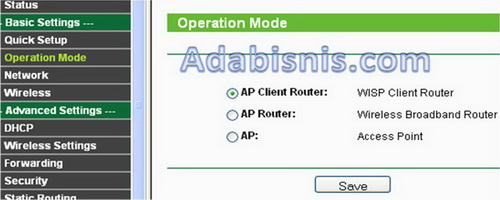
3. Pada Operation Mode, pilih “AP Client Router“
https://lh6.googleusercontent.com/-iUqzMXmysEU/TfTa-46C9GI/AAAAAAAAAhs/itjnw0oWo4k/APclientTL-WA5210G-1.jpg

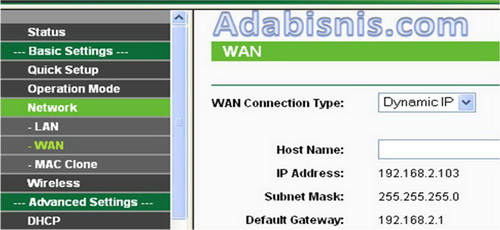
4. Pada WAN, pilih Dynamic IP
https://lh6.googleusercontent.com/-dNWxVDOsh9k/TfTa-mtrLFI/AAAAAAAAAho/MsNNcvdqaKw/APclientTL-WA5210G-6.jpg

5. Aktifkan DHCP server supaya memberikan IP ke LAN PC Anda secara otomatis. Dan set properties LAN pada PC Anda untuk dapat menerima IP secara otomatis juga.
6. Ubah IP LAN, misal 192.168.3.200
https://lh3.googleusercontent.com/-h5bu8VokTUk/TfTa--IzLYI/AAAAAAAAAhw/N6kdXFiRyFM/APclientTL-WA5210G-2.jpg

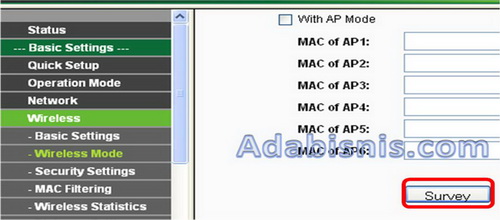
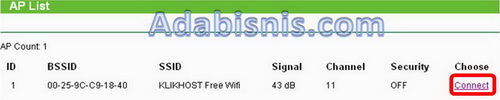
7. Pada wireless mode, pilih Client. Lalu geser ke bawah, klik survey. Klik connect. Lalu Save.
https://lh3.googleusercontent.com/-npsSiMdJBg4/TfTbA4hTrhI/AAAAAAAAAh0/vpu7L7XO6-I/APclientTL-WA5210G-3.jpg
https://lh5.googleusercontent.com/-ByLQQkPAecs/TfTbBTEfTTI/AAAAAAAAAh8/iJaSCZi4DGI/APclientTL-WA5210G-4.jpg
https://lh6.googleusercontent.com/-tOo_ni3sXNo/TfTbBciMTcI/AAAAAAAAAh4/ZsnG3V5aVaE/APclientTL-WA5210G-5.jpg

7. Selesai. Sekarang harusnya Anda sudah bisa berselancar di internet melalui AP client yang terhubung via LAN ke komputer Anda.

Untuk settingan pada AP tipe lain, prinsipnya sama saja.

3.  REPEATER

Selamat sore sobat sekalian.. Kali ini saya akan membagi sedikit pengalaman tentang cara seting Wireless Router TP-LINK TL-WA5120G sebagai Repeater..
Repeater sendiri berfungsi sebagai penguat signal dari Access Point utama.. Bagi sebagian orang, tentu saja tidak semudah yang kita bayangkan untuk setting Wireless Router ini sebagai Repeater..Untuk pengaturan TL-WA5120G sendiri tidak terlalu sulit.. Tapi jika belum mengenal radio ini atau belum mengenal jaringan (seperti saya) tentunya terasa sangat sulit.. :) Setelah mencari cara dengan dibantu simbah gugel (red: google) akhirnya bisa juga setting access point ini sebagai repeater..
Dan berikut ini adalah langkah-langkahnya setting TP-Link TL-WA5210G menjadi repeater:
  • Masuk ke webconfig dari TPLink TL-WA5210G. (Dari browser buka ip default TPLink di http://192.168.1.254)
  • Kemudian Klik pada Menu Wireless Mode (Gambar 1 nomor 1)
  • Lalu Klik pada pilihan Repeater (Gambar 1 nomor 2)
  • Pilih Survey (Gambar 1 nomor 3)
  • Akan keluar SSID Access Point yang tersedia (Pilih SSID Access Point utama kita) (Gambar 2)
  • Lalu kita pilih Save.
  • Biasanya router akan melakukan reboot atau restart untuk mensetting konfigurasinya.
  • Selesai
Tidak terlalu sulit seperti yang dibayangkan bukan?? Tapi tunggu dulu.. Langkah ini belum selesai apabila kita menggunakan Userlogin untuk wireless AP Utama (Biasa penyedia layanan RT/RW Net).. Karna pada Radio utama atau yang akan kita perkuat signalnya harus di beri tambahan pengaturan WDS.
Karna Access Point utama saya menggunakan Nano Station 2, maka akan saya pandu cara nya dengan contoh AP Utama yang menggunakan Nano Station 2.
Berikut adalah cara setting WDS pada NS2:
  • Masuk ke webconfig NS2 (misal http://192.168.3.1)
  • Kemudian pilih tab Link Setup
  • Pada pilihan di Wireless Mode pilih Access Point WDS (Gambar 3)
  • Pada isian WDS Peers, isi dengan MAC Address Repeater kita.
  • Klik Save
  • Biasanya router akan melakukan reboot.
  • Selesai
Selesai sudah kita mensetting TPLink TL-WA5210G sebagai repeater dari Nano Station 2.
Berikut ini adalah gambar untuk mempermudah totorial pada artikel ini:
Read More ->>